引言 #
作为一款专业的截图工具,Snipaste不仅提供了直观的图形界面操作,更拥有强大的命令行接口,这让它在批量处理和自动化场景中展现出独特的优势。命令行参数是Snipaste的高级功能之一,能够帮助用户实现自动化截图、批量处理等复杂任务,特别适合运维人员、测试工程师和需要大量截图工作的专业人士。本文将深入解析Snipaste命令行参数的完整使用方法,并提供实际应用场景的操作指南。
Snipaste命令行基础 #
命令行调用方式 #
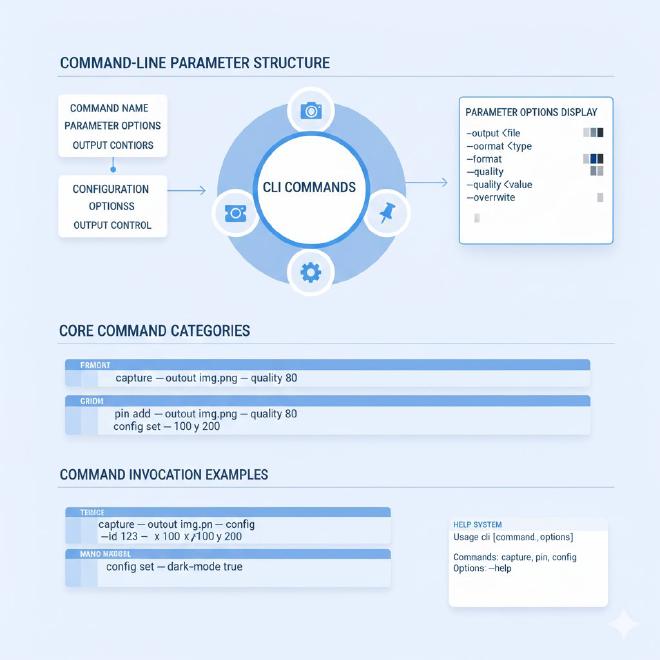
Snipaste的命令行调用主要通过可执行文件配合参数实现。在Windows系统中,可以通过命令提示符或PowerShell直接调用Snipaste.exe并附加相应参数。基本的调用格式为:
Snipaste.exe [命令] [参数]
其中命令包括截图、贴图等核心功能,参数则用于指定具体的行为和选项。需要注意的是,Snipaste必须处于运行状态才能响应命令行指令,这是因为Snipaste采用单实例设计,所有命令都通过进程间通信发送到主程序。
命令行帮助系统 #
要获取完整的命令行帮助,可以在终端中执行:
Snipaste.exe --help
这将列出所有可用的命令和参数说明。帮助信息按照功能模块分类,包括截图命令、贴图命令、配置命令等,每个命令都有详细的参数说明和使用示例。
核心命令详解 #
截图命令参数 #
截图是Snipaste最核心的功能,通过命令行可以精确控制截图的各种行为。主要的截图命令包括:
capture:启动截图,可以配合区域坐标、窗口句柄等参数capture-fullscreen:截取整个屏幕capture-activewindow:截取当前活动窗口capture-window:截取指定窗口
每个命令都支持丰富的参数选项,比如设置截图延迟、选择输出格式、指定保存路径等。例如,要截取特定区域并保存为PNG格式,可以使用:
Snipaste.exe capture --output "C:\screenshots\image.png" --format png
贴图命令参数 #
贴图功能是Snipaste的特色功能,通过命令行可以灵活控制贴图行为:
pin:将剪贴板中的图像贴到屏幕上pin-file:将指定图像文件贴到屏幕上unpin:取消当前贴图unpin-all:取消所有贴图
贴图命令支持设置位置、透明度、旋转角度等参数。例如,要将图像文件贴到屏幕左上角并设置半透明:
Snipaste.exe pin-file "C:\images\example.png" --position top-left --opacity 0.5
批量截图自动化 #
定时截图方案 #
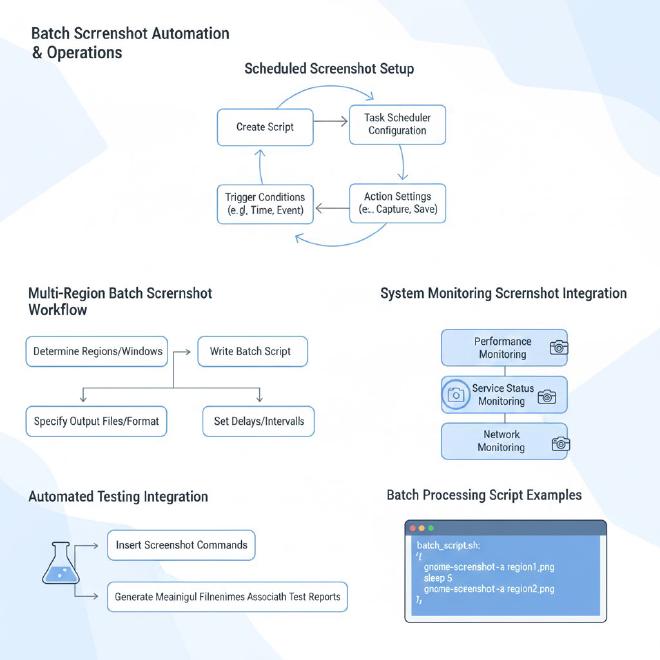
对于需要定期监控屏幕场景的用户,Snipaste命令行配合系统任务计划程序可以实现强大的定时截图功能。具体实施步骤:
- 创建截图脚本文件,包含具体的Snipaste命令行指令
- 打开Windows任务计划程序,创建基本任务
- 设置触发条件,可以是特定时间、系统启动时或按固定间隔
- 配置操作,选择启动程序并指定脚本文件路径
- 设置任务条件和其他参数,确保在目标场景下正常执行
例如,创建一个每5分钟截取全屏的自动化任务,可以大大简化系统监控和操作记录的工作流程。
多区域批量截图 #
通过组合不同的截图命令和参数,可以实现同时对多个指定区域进行截图。这在软件测试、界面监控等场景中特别有用。实现方法:
- 确定需要截图的各个区域坐标或窗口
- 编写批处理脚本,包含多个截图命令
- 为每个截图指定不同的输出文件和参数
- 设置适当的延时,确保各个截图时机准确
这种方法特别适合需要对比不同时间点或不同条件下界面状态的场景。
运维场景实战应用 #
系统监控截图 #
在IT运维中,经常需要监控系统状态和报警信息。Snipaste命令行可以集成到监控脚本中,自动截取关键信息。典型应用场景:
- 系统性能监控:当CPU或内存使用率超过阈值时,自动截取任务管理器
- 服务状态监控:定期截取服务控制台或管理界面
- 网络监控:截取网络统计信息和连接状态
实现这些功能需要将Snipaste命令行与系统监控工具结合,比如通过PowerShell脚本检测系统状态,然后在特定条件下触发截图命令。
自动化测试集成 #
在软件开发中,Snipaste命令行可以集成到自动化测试流程,自动截取测试过程中的关键步骤。集成方案:
- 在测试脚本的关键断言点插入截图命令
- 为每次截图生成有意义的文件名,包含时间戳和测试场景
- 将截图与测试报告关联,便于问题排查
- 设置截图失败的处理机制,确保测试流程的健壮性
这种集成方式大大提升了测试的可追溯性和问题诊断效率,特别是在GUI自动化测试中效果显著。《Snipaste在编程中的10个神级应用场景》详细介绍了开发相关的实用技巧。
高级参数配置 #
输出控制参数 #
Snipaste提供了丰富的输出控制选项,满足不同场景的需求:
--output:指定输出文件路径,支持绝对路径和相对路径--format:设置图像格式,支持PNG、JPG、BMP等--quality:JPG格式的质量参数,范围1-100--overwrite:是否覆盖已存在的文件
这些参数可以组合使用,实现精确的输出控制。例如,设置高质量JPG输出:
Snipaste.exe capture --format jpg --quality 95 --output "C:\output\screenshot.jpg"
区域选择参数 #
对于精确的区域截图,Snipaste支持多种区域指定方式:
- 坐标区域:通过左上角和右下角坐标定义矩形区域
- 窗口句柄:通过窗口句柄截取特定窗口
- 屏幕索引:在多显示器环境中指定目标屏幕
这些参数为自动化截图提供了极大的灵活性,可以适应各种复杂的截图需求。
性能优化技巧 #
命令执行效率 #
在批量处理场景中,命令执行效率尤为重要。以下技巧可以提升Snipaste命令行的性能:
- 合理设置截图延时,避免资源竞争
- 使用合适的图像格式和质量参数,平衡文件大小和清晰度
- 避免不必要的截图操作,只在真正需要时触发
- 使用缓存机制,减少重复截图
通过优化这些细节,可以显著提升自动化流程的整体效率。
资源占用控制 #
长时间运行批量截图任务时,需要注意资源占用问题:
- 监控Snipaste进程的内存使用情况
- 定期清理临时文件和缓存
- 设置合理的并发控制,避免同时执行过多截图任务
- 在系统空闲时执行资源密集型操作
这些措施可以确保Snipaste在自动化环境中稳定运行,不影响其他系统功能。
常见问题解答 #
命令行无响应怎么办? #
当Snipaste命令行没有响应时,首先检查Snipaste主程序是否正在运行。由于Snipaste使用单实例设计,必须确保至少有一个Snipaste实例在运行。其次,检查命令语法是否正确,特别是参数格式和文件路径。如果问题仍然存在,尝试重启Snipaste程序或查看系统日志获取详细错误信息。
如何验证截图成功? #
在自动化脚本中,可以通过多种方式验证截图是否成功。最直接的方法是检查输出文件是否存在以及文件大小是否合理。另外,可以设置命令行返回值检查,虽然Snipaste本身不提供丰富的返回值,但可以通过文件系统操作来验证结果。在关键的自动化流程中,建议添加截图结果的验证步骤。
命令行截图与界面截图有何区别? #
命令行截图和界面截图在图像质量上没有区别,主要差异在于控制方式和使用场景。命令行截图更适合自动化场景,可以精确控制截图时机和参数,但缺少交互式调整的灵活性。界面截图则适合需要人工干预和精确选择的场景。两者可以结合使用,满足不同的业务需求。
如何实现跨平台命令行操作? #
目前Snipaste主要支持Windows平台,命令行功能也是基于Windows环境设计的。如果需要在其他平台上实现类似功能,可以考虑使用平台特定的截图工具,或者通过虚拟化技术运行Windows环境。对于需要跨平台一致性的场景,建议封装统一的命令行接口,在不同平台下调用对应的本地工具。
批量截图时如何管理文件命名? #
在批量截图场景中,合理的文件命名策略非常重要。建议使用包含时间戳、场景标识和序列号的命名规则。例如:screenshot_20250120123045_testcase001_001.png。这样的命名规则便于后续的文件管理和检索。可以编写简单的脚本自动生成符合规范的文件名,确保命名的一致性和可读性。《配置文件备份与同步:换电脑也能无缝衔接你的Snipaste》提供了更多文件管理相关的实用建议。
结语 #
通过系统掌握Snipaste命令行参数,用户可以将这个强大的截图工具融入到各种自动化工作流程中。无论是简单的定时截图,还是复杂的运维监控系统,命令行功能都能提供可靠的技术支撑。随着对参数理解的深入和实践经验的积累,Snipaste将在提升工作效率方面发挥更大的价值。
本文由Snipaste官网提供,欢迎浏览Snipaste下载网站了解更多资讯。